
Gruppen#
Um die unabhängige Arbeit verschiedene Fachbereiche, Kurse und Personen auf einem zentralen JupyterHub-Serbice möglich zu machen, haben wir uns entschieden die Gruppenfunktion von JupyterHub zugänglicher zu machen.
Nutzer:innen können ab jetzt eigene Gruppen erstellen und anderen Nutzer:innen Zugang zu diesen gewähren. Gruppen haben eigene geteilte Speicherbereiche, erlauben das Teilen von Daten und erlauben die Anpassung der Verfügbarkeit von CPU, RAM und Speicher.
Die Verwendung von Gruppen ist nicht notwendig, um JupyterHub zu verwenden, jedoch können Gruppen insbesondere im Zusammenhang mit Lehre und Forschung nützlich sein.
Gruppen beitreten#
Sie können eine Mitgliedschaft in schon bestehenden Gruppen beantragen. Dazu wählen Sie in der allgemeinen Übersicht unter dem Reiter Groups die Option Join. Auf dieser Seite finden Sie eine Auswahl aller für Sie verfügbaren Gruppen. Sie können eine Mitgliedschaft über den Knopf „Request membership“ passend zu der jeweiligen Gruppe beantragen.
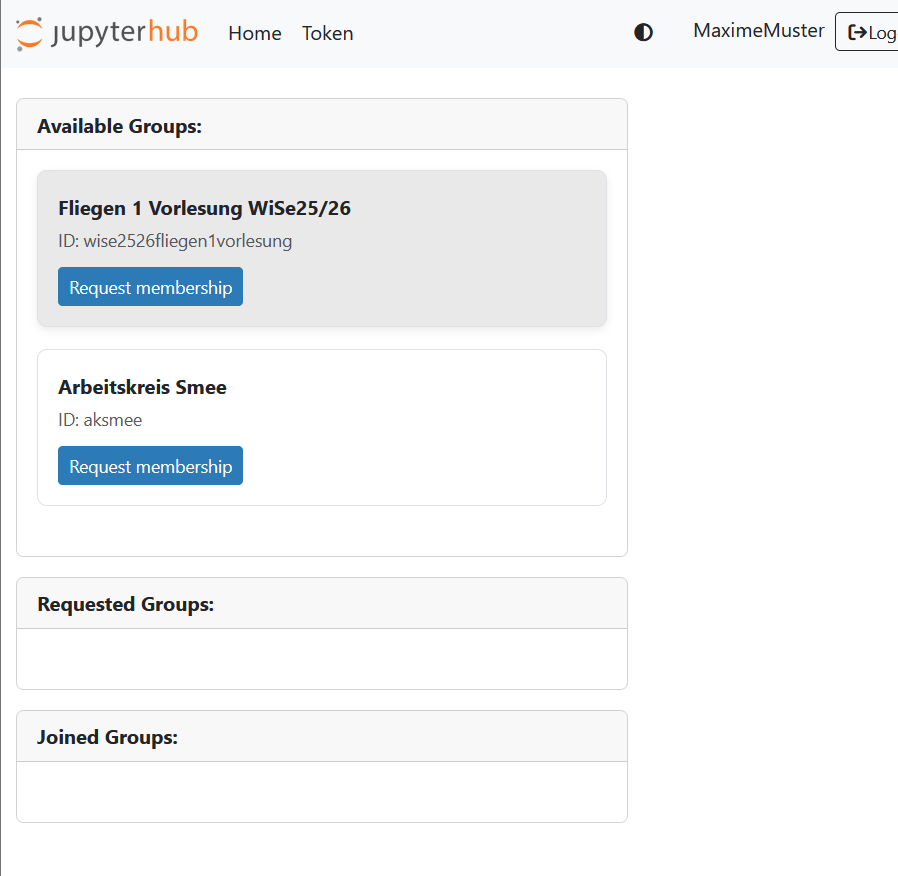
Die Mitgliedschaft in Gruppen der „Available Groups“ kann beantragt werden.#
Anschließend muss Ihr Antrag von einer Gruppenleiter:in genehmigt werden. Sie können in der Zwischenzeit auch die Gruppeneinwahl-Anfrage zurückziehen.

Die Gruppeneinwahl-Anfrage in den „Requested Groups“ kann abgebrochen werden.#
Nach einer Bestätigung Ihrer Gruppeneinwahl-Anfrage finden Sie auch eine Übersicht Ihrer Gruppen, in denen Sie bereits eingeschrieben sind. Sie können dies von hier aus auch wieder verlassen, indem Sie den jeweiligen „Leave“ KNopf drücken.

Die Gruppenmitgliedschaft kann beendet werden.#
Gruppen erstellen#
Um eigene Gruppen zu erstellen, müssen Sie einer durch uns verwalteten Gruppe beitreten. Dazu wählen Sie in der allgemeinen Übersicht unter dem Reiter Groups die Option Join und suchen in der Liste der „Available Groups“ die Gruppe „Group Management“.

Die Mitgliedschaft in der Gruppe „Group Management“ kann von jedem beantragt werden.#
Anschließend muss Ihr Antrag vom HRZ genehmigt werden. In der Regel besteht kein Grund für die Ablehnung eines Antrags auf Gruppenleitung, insofern die Berechtigung in der Vergangenheit nicht störend oder missbräuchlich verwendet wurde.
Sobald Ihr Antrag akzeptiert wurde, sollten Sie in der allgemeinen Übersicht unter dem Reiter Groups zwei neue Option namens Create und Manage sehen. Sehen Sie diese nicht, dann melden Sie sich einmal ab und wieder an. Sind die neuen Funktion dann weiterhin nicht sichtbar kontaktieren Sie bitte das HRZ via kontakt@hrz.tu-darmstadt.de.
Zum erstellen einer Gruppe verwenden Sie die Option Create. Hier können Sie ein Formular ausfüllen und abschicken. Alle Felder müssen entsprechend der Vorgaben ausgefüllt werden.
Bitte versuchen Sie möglichst genaue Angaben zu machen. Anträge auf Gruppen können abgelehnt werden, wenn die geplante Teilnehmerzahl bzw. die reservierten Ressourcen einen Großteil unserer Ressourcen beanspruchen würden. Eine Ablehnung erfolgt nicht ohne Kontaktaufnahme unsererseits. Sollten Sie eine Veranstaltung mit besonders vielen Teilnehmer:innen (mehr als 100) oder besonderen Anforderungen an Rechenleistung haben, dann treten Sie gerne mit uns in Kontakt via kontakt@hrz.tu-darmstadt.de

Es ist sinnvoll beim Gruppennamen und der Gruppen-ID einen Hinweis auf das aktuelle Semester bzw. Jahr zu ergänzen.#
Wenn Sie genau Vorstellungen davon haben wie viele Ressourcen Sie für Ihre Gruppe brauchen, dann können Sie den „Expert Mode“ aktivieren und für Mitglieder Ihre Gruppe exakt definieren wieviel CPU-, RAM- und Speicherressourcen sie erhalten.

Ihren RAM-Bedarf können Sie direkt in einem Notebook testen. Links unter dem Notebook wird Ihnen angezeigt wieviel RAM ihre aktuellen Berechnungen verbrauchen. Dies kann dabei helfen für Gruppenanträge informiertere Entscheidungen zu treffen.#
Bitte zögern Sie nicht uns zu kontaktieren, wenn Sie hier auf Probleme stoßen.
Gruppen verwalten#
Um Mitgliedschaftsanträge für Gruppen zu bearbeiten, wählen Sie in der allgemein Übersicht unter dem Reiter Groups die Option Manage. Hier sehen Sie in dem Block für die entsprechende Gruppe die beantragten Mitgliedschaften und die bereits bestätigten. Sie können hier auch Mitglieder aus der Gruppe entfernen und beantragte Mitgliedschaften ablehnen. Verwenden Sie dazu die entsprechenden Knöpfe hinter der jeweiligen Nutzer:innen-ID.

Die Zahlen hinter „Requested“ und „Accepted“ zeigen an wieviele Nutzer:innen akzeptiert werden wollen bzw. bereits akzeptiert worden sind. Die genaue Nutzer:innen liste kann mit einem Klick auf den kleinen Pfeil ausgeklappt werden.#
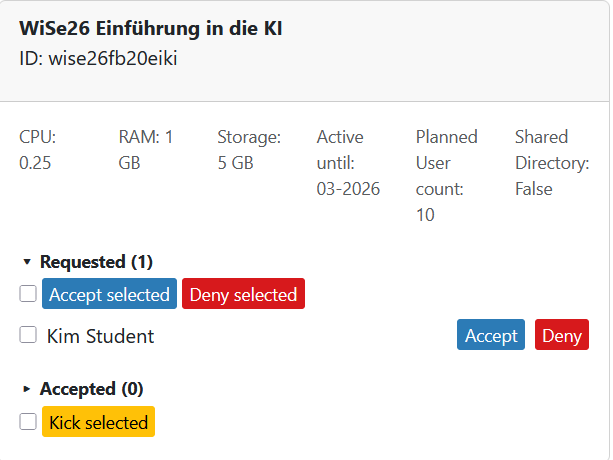
Als Nutzernamen werden die Institutions-IDs verwendet.#
Gruppen Datenlebenszyklus#
Eine Gruppe besteht bis einschließlich dem Monat der bei der Gruppenerstellung als Datum angegeben wird. Anschließend wird eine Gruppe deaktiviert. Dies heißt, dass alle Mitglieder den Schreibzugriff auf die Gruppenverzeichnisse verlieren und es kann niemand mehr die Mitgliedschaft in der Gruppe beantragen. Nach einem weiteren halben Jahr werden die Gruppenverzeichnisse restlos gelöscht.

Es gibt keine Gruppen ohne Enddatum. Alle Gruppen werden irgendwann gelöscht. Sichern Sie Ihre Daten!#